---
title: "Віджет відгуків: як показати відгуки Google на своєму сайті"
description: "Як налаштувати віджет відгуків Pochuto, скопіювати код і вставити його на сайт: HTML, WordPress, Tilda, Wix, Shopify, Google Sites"
url: "https://pochuto.com/docs/reviews-widget"
published: "2026-10-28"
updated: "2026-10-28"
author: "Pochuto"
---
# Віджет відгуків: як показати відгуки Google на своєму сайті
Віджет показує на вашому сайті свіжі відгуки Google з кабінету Pochuto. Налаштовуєте його в кабінеті, копіюєте два рядки коду і вставляєте на сторінку один раз - далі відгуки оновлюються самі
## Що показує віджет і на яких тарифах
Віджет - це блок із відгуками, який ви вставляєте на свій сайт. У шапці - рейтинг і кількість відгуків із Google та посилання на всі відгуки, нижче - картки відгуків із каруселлю: на телефоні одна картка і свайп, на широкому блоці кілька карток і стрілки. На кожній картці - імʼя автора, оцінка, дата і текст відгуку без правок. Автопрокрутки немає
Показуються **лише відгуки Google**, які Pochuto вже імпортував. Скарги, залишені у формі Pochuto, у віджет не потрапляють ніколи
Віджет працює на тарифах **Start** і **Business**, а також у пробному періоді. Різниця така
- **Start** - один віджет на акаунт, у ньому відгуки всіх ваших локацій. Можна змінити мінімальну оцінку, кількість відгуків, тумблери шапки та кнопки і приховати відгуки без тексту. Внизу віджета є підпис Pochuto із посиланням
- **Business** - те саме, а ще кілька віджетів із власними налаштуваннями й кодом (наприклад, загальний і окремий для кожного філіалу), вибір локацій для кожного віджета. Підпису Pochuto немає. Віджетів може бути не більше, ніж локацій плюс один
> **Примітка:** Коли підходящих відгуків немає або сервер Pochuto не відповідає, віджет **нічого не малює** - ні рамки, ні повідомлення про помилку. Решта сторінки вашого сайту завантажується як завжди
## Де в кабінеті екран "Віджет"
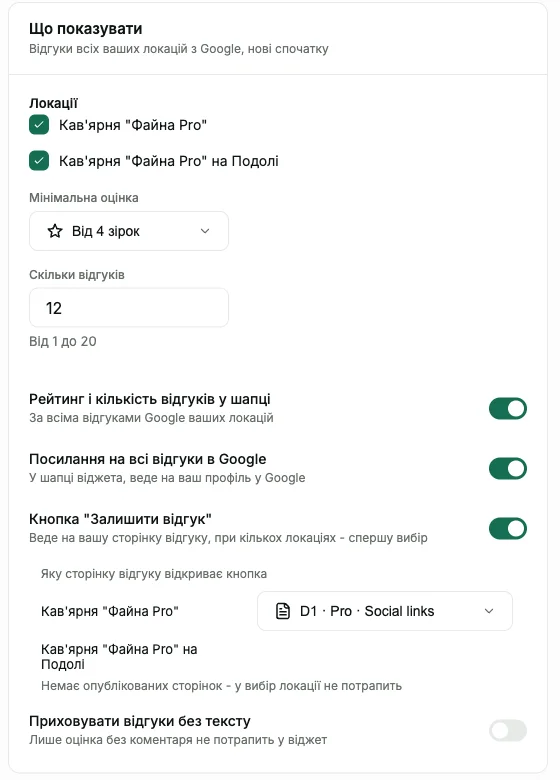
У лівому меню кабінету відкрийте пункт **"Віджет"**. Зверху - список ваших віджетів, під ним блок **"Що показувати"** з налаштуваннями вибраного віджета, поруч - **"Код для сайту"**, а нижче **"Попередній перегляд"**: так віджет виглядатиме на сайті, у світлій або темній темі залежно від налаштувань відвідувача
*Кабінет, жовтень 2026, тестовий акаунт*
## Що означає кожне налаштування
- **Локації** - з яких локацій брати відгуки. Є на Business: там можна залишити частину локацій або поставити "Усі локації". На Start відгуки беруться з усіх локацій акаунта
- **Мінімальна оцінка** - від 1 до 5 зірок. За замовчуванням від 4: у віджеті лише відгуки з такою або вищою оцінкою
- **Скільки відгуків** - від 1 до 20, за замовчуванням 10. Спершу йдуть найновіші
- **Рейтинг і кількість відгуків у шапці** - показує загальний рейтинг Google. Він рахується за всіма відгуками локацій віджета, а не лише за тими, що пройшли фільтр. Якщо локацій кілька, рейтинг усереднюється з урахуванням кількості відгуків
- **Посилання на всі відгуки в Google** - посилання у шапці, що веде на ваш профіль у Google
- **Кнопка "Залишити відгук"** - відкриває вашу сторінку відгуків Pochuto в новій вкладці, а ваш сайт лишається відкритим. Якщо у віджеті кілька локацій, спершу відкривається вибір локації
- **Яку сторінку відгуків відкриває кнопка** - для кожної локації можна вибрати одну з її опублікованих сторінок. За замовчуванням стоїть найперша створена. Локація без опублікованих сторінок у вибір не потрапляє, а якщо таких сторінок немає ні в однієї локації, кнопки немає
- **Приховувати відгуки без тексту** - на обох тарифах. Відгук із самою оцінкою без коментаря тоді не потрапить у віджет
> **Примітка:** Поки мінімальна оцінка вища за 1, кабінет нагадує: що саме показувати на власному сайті - **ваше рішення і ваша відповідальність** перед клієнтами. Вирішуйте, чи показувати лише найкращі відгуки, свідомо, і за потреби перегляньте правила Google щодо відгуків
Налаштування зберігаються автоматично. Після змін код на сайті міняти не потрібно
## Як скопіювати код вставки
У блоці **"Код для сайту"** натисніть **"Скопіювати код"**. Зʼявиться підтвердження "Код скопійовано". У буфері будуть два рядки: контейнер із вашим ключем віджета і скрипт. Виглядають вони так
```html
```
Ключ у контейнері - **публічний ключ саме цього віджета**, він не збігається ні з адресою вашої сторінки відгуку, ні з номером локації. Копіюйте код з кабінету, а не друкуйте руками: у кожного віджета ключ свій. Якщо в акаунті кілька віджетів, вставляйте код того, що вибраний у списку
Скрипт підвантажується асинхронно (атрибут async). Віджет ізольований від стилів вашого сайту, а ваші стилі не чіпають віджет. Розмітки для пошукових систем (Schema.org) на сторінку він не додає
## Куди вставити код
Скрізь логіка одна: потрібне місце на сторінці, де має бути блок відгуків, і вставка в нього обох рядків **разом, в одному фрагменті**. Блок зʼявиться саме там, де стоїть контейнер. Назви пунктів меню в конструкторах час від часу змінюються, тому нижче - загальний порядок дій, а не точні шляхи
### Звичайний HTML-сайт
Відкрийте файл сторінки і вставте код у тіло сторінки там, де мають бути відгуки: між іншими блоками, а не в службовій частині сторінки. Збережіть файл і викладіть сайт
### WordPress
У редакторі сторінки додайте блок для довільного HTML-коду (він називається приблизно "Користувацький HTML" або "Custom HTML") і вставте в нього код. Якщо ваша тема працює з віджетами боковиків чи підвалу, той самий тип блоку є і там. Збережіть сторінку й перевірте її на сайті, а не лише в редакторі
### Tilda
Додайте на сторінку блок, у який вставляється власний HTML-код (шукайте його в бібліотеці блоків), і вставте в нього обидва рядки. Потім опублікуйте сторінку і перевірте віджет на опублікованій версії
### Wix
Додайте на сторінку елемент для вставки власного коду або HTML (шукайте в меню додавання серед вбудовуваних елементів) і вставте в нього фрагмент. Такий елемент може бути рамкою заданого розміру, тому перевірте результат на опублікованому сайті і за потреби збільште висоту елемента, щоб картки не обрізались
### Shopify
У редакторі теми додайте на сторінку секцію або блок для довільного коду (у багатьох сучасних темах це блок Custom Liquid) і вставте фрагмент. Якщо вашій темі такого блоку не вистачає, код можна додати у файл шаблону сторінки через редагування коду теми - це варіант для тих, хто вже працював із темами
### Google Sites
Додайте елемент для вставки коду або HTML і вставте в нього фрагмент. Google Sites може відображати такий код в окремій рамці, тому після публікації відкрийте сторінку і переконайтеся, що віджет зʼявився. Якщо його не видно, напишіть нам у підтримку - подивимось разом
> **Увага:** Деякі конструктори в безкоштовних або обмежених тарифах не дозволяють вставляти довільний код зі скриптами. Це обмеження самого конструктора, а не віджета: перевірте, чи доступна у вашому тарифі вставка HTML-коду
## Чому зміни видно не одразу
Віджет кешується, щоб не навантажувати наші сервери: зміни на сайті можуть зʼявлятись із **затримкою до 15 хвилин**. Це стосується і змін налаштувань, і нових відгуків Google після того, як Pochuto їх імпортував
Тож якщо ви щойно змінили мінімальну оцінку, а на сайті все по-старому, зачекайте чверть години і оновіть сторінку. Код при цьому міняти не потрібно
## Часті питання
### Чому віджет на сайті порожній або його взагалі не видно?
Найчастіші причини: у Google ще немає відгуків, що пройшли ваш фільтр (мінімальна оцінка, приховування відгуків без тексту); код вставлено не повністю - потрібні обидва рядки; конструктор сайту не дозволяє довільний код; сторінку ще не опубліковано. Якщо підходящих відгуків немає, віджет не займає місця. Спробуйте знизити мінімальну оцінку - екран "Віджет" покаже це в попередньому перегляді
### Через скільки зміни зʼявляться на сайті?
Зміни налаштувань і видалення віджета - не пізніше ніж через 15 хвилин. Новий відгук потрапляє у віджет після імпорту з Google (зазвичай одразу) плюс ті самі 15 хвилин кешу. Відгук, видалений у Google, зникне з віджета після нічної звірки. Код на сайті міняти не треба
### Що буде з віджетом, коли закінчиться підписка?
Віджет ще до доби може показуватись зі збережених даних, а потім зникне з сайту без помилок і порожніх рамок. Після оплати він повертається сам не пізніше ніж через 15 хвилин, код вставляти заново не потрібно
### Чи можна показувати на сайті лише пʼять зірок?
Технічно так - достатньо виставити мінімальну оцінку 5. Але вибірковий показ відгуків на власному сайті - ваше рішення і ваша відповідальність перед клієнтами, тому кабінет нагадує про це, поки мінімальна оцінка вища за 1. Ознайомтесь із правилами Google щодо відгуків
### Чи можна змінити текст відгуку або сховати окремий відгук?
Ні. Віджет показує текст так, як його написав автор у Google. Окремі відгуки вручну не ховаються - лише за мінімальною оцінкою і за відсутністю тексту
### Чому на Start внизу віджета підпис Pochuto?
Це умова тарифу Start. На Business підпису немає
### Чи потрібно щось робити, якщо я додам нові відгуки або локацію?
Ні. Нові відгуки зʼявляються самі. Якщо на Business віджет бере всі локації, нова локація теж потрапить у нього. Якщо видалити локацію, яка була в віджеті єдиною, віджет видаляється разом із нею
## Пов'язане
- [Відгуки: де їх читати і як відповідати](https://pochuto.com/docs/reviews)
- [QR-коди та мітки: де і що друкувати](https://pochuto.com/docs/placements)
- [Оплата і тарифи: пробний період, списання, скасування](https://pochuto.com/docs/billing)