Віджет відгуків: як показати відгуки Google на своєму сайті
Віджет показує на вашому сайті свіжі відгуки Google з кабінету Pochuto. Налаштовуєте його в кабінеті, копіюєте два рядки коду і вставляєте на сторінку один раз - далі відгуки оновлюються самі
Що показує віджет і на яких тарифах
Віджет - це блок із відгуками, який ви вставляєте на свій сайт. У шапці - рейтинг і кількість відгуків із Google та посилання на всі відгуки, нижче - картки відгуків із каруселлю: на телефоні одна картка і свайп, на широкому блоці кілька карток і стрілки. На кожній картці - імʼя автора, оцінка, дата і текст відгуку без правок. Автопрокрутки немає
Показуються лише відгуки Google, які Pochuto вже імпортував. Скарги, залишені у формі Pochuto, у віджет не потрапляють ніколи
Віджет працює на тарифах Start і Business, а також у пробному періоді. Різниця така
- Start - один віджет на акаунт, у ньому відгуки всіх ваших локацій. Можна змінити мінімальну оцінку, кількість відгуків, тумблери шапки та кнопки і приховати відгуки без тексту. Внизу віджета є підпис Pochuto із посиланням
- Business - те саме, а ще кілька віджетів із власними налаштуваннями й кодом (наприклад, загальний і окремий для кожного філіалу), вибір локацій для кожного віджета. Підпису Pochuto немає. Віджетів може бути не більше, ніж локацій плюс один
Коли підходящих відгуків немає або сервер Pochuto не відповідає, віджет нічого не малює - ні рамки, ні повідомлення про помилку. Решта сторінки вашого сайту завантажується як завжди
Де в кабінеті екран "Віджет"
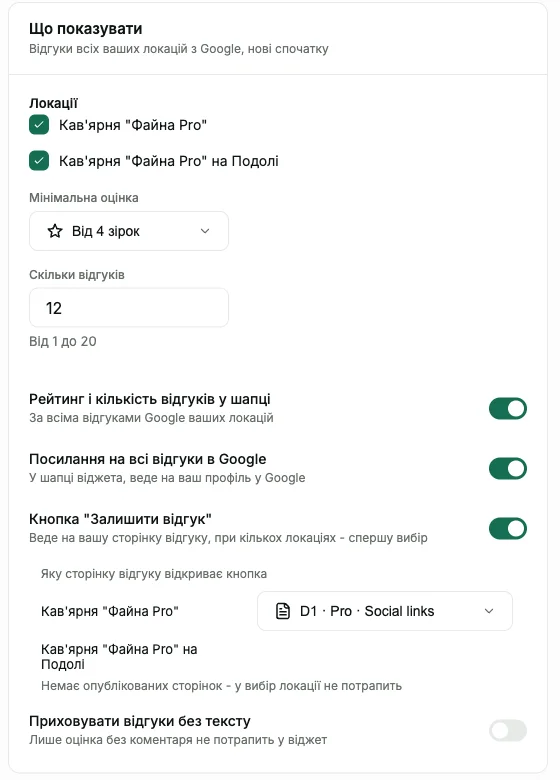
У лівому меню кабінету відкрийте пункт "Віджет". Зверху - список ваших віджетів, під ним блок "Що показувати" з налаштуваннями вибраного віджета, поруч - "Код для сайту", а нижче "Попередній перегляд": так віджет виглядатиме на сайті, у світлій або темній темі залежно від налаштувань відвідувача
Що означає кожне налаштування
- Локації - з яких локацій брати відгуки. Є на Business: там можна залишити частину локацій або поставити "Усі локації". На Start відгуки беруться з усіх локацій акаунта
- Мінімальна оцінка - від 1 до 5 зірок. За замовчуванням від 4: у віджеті лише відгуки з такою або вищою оцінкою
- Скільки відгуків - від 1 до 20, за замовчуванням 10. Спершу йдуть найновіші
- Рейтинг і кількість відгуків у шапці - показує загальний рейтинг Google. Він рахується за всіма відгуками локацій віджета, а не лише за тими, що пройшли фільтр. Якщо локацій кілька, рейтинг усереднюється з урахуванням кількості відгуків
- Посилання на всі відгуки в Google - посилання у шапці, що веде на ваш профіль у Google
- Кнопка "Залишити відгук" - відкриває вашу сторінку відгуків Pochuto в новій вкладці, а ваш сайт лишається відкритим. Якщо у віджеті кілька локацій, спершу відкривається вибір локації
- Яку сторінку відгуків відкриває кнопка - для кожної локації можна вибрати одну з її опублікованих сторінок. За замовчуванням стоїть найперша створена. Локація без опублікованих сторінок у вибір не потрапляє, а якщо таких сторінок немає ні в однієї локації, кнопки немає
- Приховувати відгуки без тексту - на обох тарифах. Відгук із самою оцінкою без коментаря тоді не потрапить у віджет
Поки мінімальна оцінка вища за 1, кабінет нагадує: що саме показувати на власному сайті - ваше рішення і ваша відповідальність перед клієнтами. Вирішуйте, чи показувати лише найкращі відгуки, свідомо, і за потреби перегляньте правила Google щодо відгуків
Налаштування зберігаються автоматично. Після змін код на сайті міняти не потрібно
Як скопіювати код вставки
У блоці "Код для сайту" натисніть "Скопіювати код". Зʼявиться підтвердження "Код скопійовано". У буфері будуть два рядки: контейнер із вашим ключем віджета і скрипт. Виглядають вони так
<div data-pochuto-widget="ВАШ_КЛЮЧ"></div>
<script src="https://pochuto.link/widget.js" async></script>
Ключ у контейнері - публічний ключ саме цього віджета, він не збігається ні з адресою вашої сторінки відгуку, ні з номером локації. Копіюйте код з кабінету, а не друкуйте руками: у кожного віджета ключ свій. Якщо в акаунті кілька віджетів, вставляйте код того, що вибраний у списку
Скрипт підвантажується асинхронно (атрибут async). Віджет ізольований від стилів вашого сайту, а ваші стилі не чіпають віджет. Розмітки для пошукових систем (Schema.org) на сторінку він не додає
Куди вставити код
Скрізь логіка одна: потрібне місце на сторінці, де має бути блок відгуків, і вставка в нього обох рядків разом, в одному фрагменті. Блок зʼявиться саме там, де стоїть контейнер. Назви пунктів меню в конструкторах час від часу змінюються, тому нижче - загальний порядок дій, а не точні шляхи
Звичайний HTML-сайт
Відкрийте файл сторінки і вставте код у тіло сторінки там, де мають бути відгуки: між іншими блоками, а не в службовій частині сторінки. Збережіть файл і викладіть сайт
WordPress
У редакторі сторінки додайте блок для довільного HTML-коду (він називається приблизно "Користувацький HTML" або "Custom HTML") і вставте в нього код. Якщо ваша тема працює з віджетами боковиків чи підвалу, той самий тип блоку є і там. Збережіть сторінку й перевірте її на сайті, а не лише в редакторі
Tilda
Додайте на сторінку блок, у який вставляється власний HTML-код (шукайте його в бібліотеці блоків), і вставте в нього обидва рядки. Потім опублікуйте сторінку і перевірте віджет на опублікованій версії
Wix
Додайте на сторінку елемент для вставки власного коду або HTML (шукайте в меню додавання серед вбудовуваних елементів) і вставте в нього фрагмент. Такий елемент може бути рамкою заданого розміру, тому перевірте результат на опублікованому сайті і за потреби збільште висоту елемента, щоб картки не обрізались
Shopify
У редакторі теми додайте на сторінку секцію або блок для довільного коду (у багатьох сучасних темах це блок Custom Liquid) і вставте фрагмент. Якщо вашій темі такого блоку не вистачає, код можна додати у файл шаблону сторінки через редагування коду теми - це варіант для тих, хто вже працював із темами
Google Sites
Додайте елемент для вставки коду або HTML і вставте в нього фрагмент. Google Sites може відображати такий код в окремій рамці, тому після публікації відкрийте сторінку і переконайтеся, що віджет зʼявився. Якщо його не видно, напишіть нам у підтримку - подивимось разом
Деякі конструктори в безкоштовних або обмежених тарифах не дозволяють вставляти довільний код зі скриптами. Це обмеження самого конструктора, а не віджета: перевірте, чи доступна у вашому тарифі вставка HTML-коду
Чому зміни видно не одразу
Віджет кешується, щоб не навантажувати наші сервери: зміни на сайті можуть зʼявлятись із затримкою до 15 хвилин. Це стосується і змін налаштувань, і нових відгуків Google після того, як Pochuto їх імпортував
Тож якщо ви щойно змінили мінімальну оцінку, а на сайті все по-старому, зачекайте чверть години і оновіть сторінку. Код при цьому міняти не потрібно
Часті питання
- Чому віджет на сайті порожній або його взагалі не видно?
- Найчастіші причини: у Google ще немає відгуків, що пройшли ваш фільтр (мінімальна оцінка, приховування відгуків без тексту); код вставлено не повністю - потрібні обидва рядки; конструктор сайту не дозволяє довільний код; сторінку ще не опубліковано. Якщо підходящих відгуків немає, віджет не займає місця. Спробуйте знизити мінімальну оцінку - екран "Віджет" покаже це в попередньому перегляді
- Через скільки зміни зʼявляться на сайті?
- Зміни налаштувань і видалення віджета - не пізніше ніж через 15 хвилин. Новий відгук потрапляє у віджет після імпорту з Google (зазвичай одразу) плюс ті самі 15 хвилин кешу. Відгук, видалений у Google, зникне з віджета після нічної звірки. Код на сайті міняти не треба
- Що буде з віджетом, коли закінчиться підписка?
- Віджет ще до доби може показуватись зі збережених даних, а потім зникне з сайту без помилок і порожніх рамок. Після оплати він повертається сам не пізніше ніж через 15 хвилин, код вставляти заново не потрібно
- Чи можна показувати на сайті лише пʼять зірок?
- Технічно так - достатньо виставити мінімальну оцінку 5. Але вибірковий показ відгуків на власному сайті - ваше рішення і ваша відповідальність перед клієнтами, тому кабінет нагадує про це, поки мінімальна оцінка вища за 1. Ознайомтесь із правилами Google щодо відгуків
- Чи можна змінити текст відгуку або сховати окремий відгук?
- Ні. Віджет показує текст так, як його написав автор у Google. Окремі відгуки вручну не ховаються - лише за мінімальною оцінкою і за відсутністю тексту
- Чому на Start внизу віджета підпис Pochuto?
- Це умова тарифу Start. На Business підпису немає
- Чи потрібно щось робити, якщо я додам нові відгуки або локацію?
- Ні. Нові відгуки зʼявляються самі. Якщо на Business віджет бере всі локації, нова локація теж потрапить у нього. Якщо видалити локацію, яка була в віджеті єдиною, віджет видаляється разом із нею