QR-коди та мітки: що друкувати і де розміщувати
Один QR на всю кав'ярню скаже, скільки відгуків зібрано загалом. Окремі коди під столи, вітрину чи чек скажуть, яка саме точка працює, - і коштує це рівно стільки ж
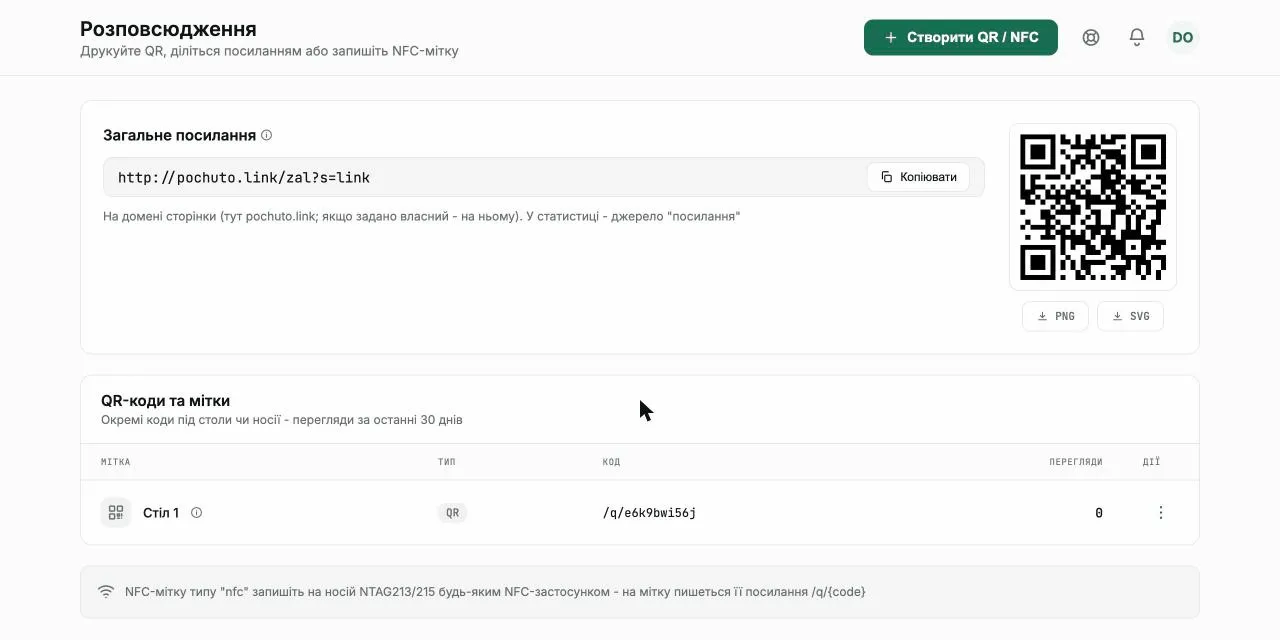
Загальне посилання
Розділ "Розповсюдження" відкривається карткою "Загальне посилання" - це адреса самої сторінки відгуків і QR-код до неї. Підходить скрізь, де не треба розрізняти точки: одна вивіска, одна табличка на касі, посилання в Google-візитці. Розповсюдження привʼязане до сторінки відгуків: якщо сторінок кілька, угорі є вибір "Розповсюдження для:", і все нижче стосується обраної сторінки
Поруч - кнопки завантажити QR у PNG або SVG. У статистиці переходи по ньому підписані джерелом "Загальне посилання"
Кнопка для сайту
Під загальним посиланням - картка "Кнопка для сайту": готовий код, який вставляється на власний сайт бізнесу (блок "HTML" чи "Код" у конструкторі - Tilda, Wix, WordPress, Horoshop, Weblium, Google Sites). Відвідувач тисне кнопку і потрапляє на ту саму сторінку відгуку, що й з QR-коду чи загального посилання
Це не просто ще один спосіб дати посилання. Голе посилання на Google-відгук, відкрите у вбудованому браузері Instagram, Telegram чи Viber, часто губить сесію Google і не дає лишити оцінку. Сторінка Pochuto вміє цю проблему обходити - кнопка на сайті веде саме туди, а не напряму в Google
Два таби на вибір. "Кнопка" - статична розмітка, яка стоїть там, куди ви її вставили: у блоці контактів, під описом послуг чи в підвалі. "Фіксований" - віджет, закріплений у куті екрана (зліва чи справа, вибір поруч) і видимий на кожній сторінці сайту: кругла кнопка-іконка з ненав'язливою пульсацією поруч із підпис-пігулкою, текст якої час від часу перевертається, щоб його помітили. Клікабельна вся смуга цілком - і кнопка, і пігулка, і проміжок між ними
Під кнопкою варіанта "Кнопка" - невеликий підпис "через Pochuto": так інші власники дізнаються про сервіс, побачивши кнопку на вашому сайті. Підпис можна вимкнути тумблером поруч. У фіксованому віджеті підпису немає - у кутовому кружку для нього просто немає місця
Закріплений віджет праворуч навмисно відступає від нижнього краю більше, ніж зліва - у правому нижньому куті сайтів найчастіше стоять чат-віджети підтримки, і кнопка не повинна лягати поверх них
У статистиці переходи по цій кнопці підписані окремим джерелом "Сайт" - тож видно, чи справді нею користуються, а не лише те, що вона вставлена
Окремі мітки під конкретні місця
Нижче - таблиця "QR-коди та мітки" з підписом "Окремі коди під столи чи носії - перегляди за останні 30 днів". Кожна мітка це свій короткий код виду /q/… , який веде на ту саму сторінку відгуків, але рахується окремо
Кнопка "Створити QR / NFC" просить лише дві речі: назву мітки (у полі так і підказано - "Стіл 1") і тип носія - "QR-код" або "NFC-мітка". Назва потрібна тільки вам: клієнт її не бачить, а ви за нею впізнаєте рядок у статистиці
Сенс окремих міток у тому, що вони перетворюють здогадки на цифри: стіл біля вікна проти столу біля входу, вітрина проти чека, зал проти доставки. Через місяць видно, який носій справді працює, а який лише займає місце
QR проти NFC
Різниця не в тому, що отримує клієнт - адреса одна й та сама. Різниця в носії
- QR-код друкується: наліпка, табличка, чек, плакат. Працює на будь-якому телефоні з камерою
- NFC-мітка - це фізична наліпка з чипом, до якої клієнт підносить телефон. Виглядає ефектніше, але спрацьовує не на всіх пристроях і коштує грошей за штуку
Щоб записати NFC-мітку, візьміть носій NTAG213 або NTAG215 і будь-який застосунок для запису NFC. У меню рядка є окремий пункт "Копіювати посилання для запису на мітку" - саме цю адресу і треба записати на чип
Макет таблички чи наліпки зі зоною під мітку й запис адреси з телефона є в безкоштовному генераторі QR-коду - без реєстрації
Друк без втрати якості
QR-мітку можна завантажити у двох форматах, і вибір між ними - не смак, а розмір друку. NFC-мітка зображення не має - на чип записується адреса
- PNG - для наліпки чи таблички на столик; готовий растр, вставляється куди завгодно
- SVG - для великого формату: плакат, вивіска, банер. Не втрачає чіткість під час масштабування
Не обрізайте біле поле навколо QR-коду і не зменшуйте картинку до розмиття - без цього поля або на розмитому растрі камера телефону код просто не розпізнає. Це найчастіша причина скарги "QR не сканується"
Керування мітками
У меню рядка QR-мітки - завантажити QR (PNG або SVG), скопіювати посилання; у NFC-мітки замість цього - скопіювати адресу для запису на мітку. Далі в обох - перейменувати, відкрити статистику саме цієї мітки, деактивувати або активувати знову
Перейменування нічого не ламає: код і адреса лишаються тими самими, тож уже наклеєна мітка продовжує працювати. Це важливо, коли стіл переїхав або точку назвали невдало
Деактивація - навпаки: мітка перестає працювати, і вже надрукований носій веде в нікуди. Якщо табличку переклеюють на нове місце, краще перейменувати мітку, а не створювати нову
На одну сторінку відгуків можна створити до 200 міток. Це не тариф, а технічна межа, і в реальному закладі вона недосяжна - при спробі перевищити кабінет скаже, що ліміт досягнуто
Скільки це коштує
Мітки безкоштовні - ані їх створення, ані статистика по них окремо не оплачуються. Створити можна скільки потрібно
Часті питання
- Скільки різних QR-кодів має сенс робити?
- Стільки, скільки місць ви хочете порівняти між собою. Два-три носії вже дають корисну картину, десятки однакових наліпок - ні
- Що робити, якщо табличку переклеїли на інше місце?
- Перейменуйте мітку в кабінеті - адреса й код не зміняться, а в статистиці рядок одразу буде названий правильно
- Чи можна надрукувати QR-код великим форматом?
- Так, для цього і є SVG: він не втрачає чіткість під час масштабування, на відміну від PNG
- Чому мітка показує нуль переглядів?
- Колонка рахує перегляди за останні 30 днів. Свіжа мітка або носій, який ніхто не сканував, покаже нуль - це не помилка