Розширення для браузера: кабінет під рукою
Розширення робить те саме, що кабінет, але з панелі браузера: іменне посилання для клієнта за три поля, список міток і QR - без відкривання окремої вкладки
Навіщо це потрібно#
Сценарій один і цілком конкретний: клієнт стоїть навпроти, і посилання треба видати зараз, а не після того, як ви відкриєте кабінет, знайдете потрібну сторінку і заповните форму
- Персональне посилання за три поля - просто в попапі розширення
- Список посилань і QR-мітки - у бічній панелі браузера
- Вихід із розширення окремо від кабінету - сесії не повʼязані
Розширення нічого не змінює в налаштуваннях акаунта, не бачить ваш пароль і не читає інші сайти - це прямо сказано на екрані підтвердження доступу
Які браузери підтримуються#
Розділ Профіль → картка "Розширення для браузера" → селектор браузера і кнопка "Встановити розширення". Кабінет сам вгадує ваш браузер, але вибір можна змінити руками
| Браузер | Звідки ставиться |
|---|---|
| Chrome | Chrome Web Store, в один клік |
| Microsoft Edge | Edge Add-ons - власний магазин Edge, в один клік |
| Brave | Chrome Web Store, без додаткових налаштувань |
| Opera | Chrome Web Store, але через доповнення "Install Chrome Extensions" |
Firefox і Safari не підтримуються. Це не тимчасово: розширення зібране під Chromium, і в цих браузерах його немає. У Яндекс Браузері воно технічно запуститься, але ми туди не кличемо й окремого пункту в селекторі не тримаємо
Opera - єдиний випадок із зайвим кроком: сам браузер на Chromium, але власного магазину для нас у нього немає, тому спершу ставиться доповнення-міст, а вже через нього - саме розширення
Як підключити акаунт#
Після встановлення розширення ще нічого про вас не знає. Натисніть "Підключити акаунт" - відкриється вкладка pochuto.com, де ви підтвердите доступ. Поки ви не натиснули "Підтвердити", розширення не отримало жодних даних
На екрані підтвердження видно id самого розширення - його варто звірити з тим, що ви щойно встановили: це захист від чужої копії, яка просить доступ до вашого акаунта
Якщо вкладка не відкрилась - перевірте, чи не блокує браузер спливні вікна. Якщо вкладку закрили до підтвердження, розширення так і скаже: "Ніяких даних розширення не отримало"
Що всередині#
У розширення два вікна. Попап - маленьке, відкривається кліком по іконці: вибір сторінки, імʼя клієнта, телефон, співробітник і перемикач одноразового посилання. Після створення тут же готове посилання, QR і кнопки завантажити PNG або SVG
Бічна панель - ширша, з трьома вкладками: "Посилання" (усе вже видане), "Мітки" (QR і NFC) і "Акаунт"
У вкладці "Акаунт" задається сторінка за замовчуванням, фільтр по локаціях (списки в попапі й панелі показуватимуть лише вибрані), тема розширення і кнопка швидкого доступу на вашому сайті - їй присвячено окремий розділ нижче
Вихід із розширення не виходить із кабінету: модалка так і попереджає - "у вкладці кабінету pochuto.com сесія лишиться активною"
Кнопка швидкого доступу на вашому сайті#
Це кругла кнопка Pochuto поверх вашого власного сайту: один клік відкриває бічну панель розширення прямо там, де ви зараз. Зручно адміністратору, який цілий день і так сидить на сайті закладу - не треба ні шукати іконку розширення в панелі браузера, ні перемикати вкладки
Кнопку бачите тільки ви. Це частина вашого розширення у вашому браузері, а не код, вставлений на сайт: відвідувачі сайту її не бачать, і на самому сайті нічого міняти не треба
Як увімкнути
- Відкрийте бічну панель розширення → вкладка "Акаунт" → блок "Швидкий доступ на сайті"
- Увімкніть перемикач у заголовку блока - поля під ним зʼявляться лише після цього
- У полі "Домен сайту" вкажіть адресу без протоколу й шляху - наприклад example.com
- Оберіть розмір кнопки: S, M або L
- Натисніть "Зберегти" - браузер запитає дозвіл на доступ до цього домену, і його треба дозволити
Кнопка зʼявиться не одразу, а після перезавантаження сторінки сайту. Це не збій: вкладки, відкриті до збереження налаштувань, про кнопку ще не знають - оновіть сторінку (F5), і вона буде на місці. На всіх сторінках, відкритих після цього, вона зʼявляється сама
Якщо на запит дозволу відповісти "Заборонити", кабінет розширення так і скаже: "Pochuto не отримав дозвіл для цього домену". Без дозволу браузера кнопка не працюватиме - дайте дозвіл і збережіть ще раз
Який домен вказувати
Достатньо одного запису - головного домену. Кнопка зʼявиться і на ньому, і на всіх його піддоменах, і на http, і на https
| Вказали | Кнопка буде на |
|---|---|
| example.com | example.com, www.example.com, shop.example.com і решті піддоменів |
| www.example.com | тому самому - префікс www розширення прибирає само |
| shop.example.com | лише на shop.example.com і його власних піддоменах |
Тобто вказувати піддомен варто лише тоді, коли ви свідомо не хочете бачити кнопку на решті сайту. У звичайному випадку пишіть головний домен
Як вона поводиться на сторінці
- Розмір - S, M або L: 40, 56 або 72 пікселі. Береться той, що менше заважає саме вашому сайту
- Кнопку можна перетягнути мишкою в будь-який кут - за замовчуванням вона стоїть унизу праворуч
- Позиція запамʼятовується у частках екрана, а не в пікселях: після зміни розміру вікна чи переходу на ноутбук із меншим екраном кнопка лишиться на місці, а не поїде за край
- Коротке смикання не рахується перетягуванням - якщо ви зрушили курсор на пару пікселів, це все одно клік, і панель відкриється
- Стилі сайту на кнопку не впливають - вона ізольована від сторінки, тож не зʼїде і не перефарбується від чужого CSS
При наведенні кнопка підписана "Pochuto - швидкий доступ" - щоб через місяць не гадати, що це за кружечок на власному сайті
Як вимкнути або змінити домен
Там само, у блоці налаштувань: змініть домен і збережіть - кнопка переїде на новий сайт, а зі старого зникне. Вимикає фічу той самий перемикач, яким ви її вмикали
Дозвіл браузера на домен при цьому лишається виданим - і при вимкненні, і при зміні домену на інший. Кнопка зникає одразу, бо розширення знімає свій скрипт зі сторінок, але сам дозвіл у списку розширень браузера ви й далі побачите. Так зроблено навмисно: вмикають і вимикають кнопку набагато частіше, ніж міняють домен, і питати дозвіл щоразу заново було б дратівливо. Відкликати дозвіл можна в налаштуваннях розширення в самому браузері
Зміна домену чи вимкнення так само доїжджають до вже відкритих вкладок лише після оновлення сторінки - причина та сама, що й при увімкненні
Що потребує підписки#
Персональні посилання - за активною підпискою, і гейт стоїть на самій можливості видати іменне посилання, а не на конкретному екрані: у попапі замість форми зʼявиться пояснення "Потрібна активна підписка"
QR і NFC-мітки працюють незалежно від підписки - вони в бічній панелі, і той самий екран прямо про це каже. Тобто без підписки розширення все одно корисне: мітки під рукою, посилання - ні
Ще один випадок, не повʼязаний із грошима: якщо в акаунті немає жодної активної сторінки відгуків, персональне посилання нема до чого привʼязати - розширення запропонує спершу створити сторінку в кабінеті
Керування доступом#
Усі підключені копії видно в Профілі, у тій самій картці: браузер, платформа, коли підключено і коли було активне востаннє. Поруч кнопка "Відкликати"
Кілька підключень одночасно - це норма, а не помилка: різні браузери й профілі рахуються окремо, і акаунт тримає до 20 записів. Робочий комп, домашній і ноутбук адміністратора можуть жити поруч
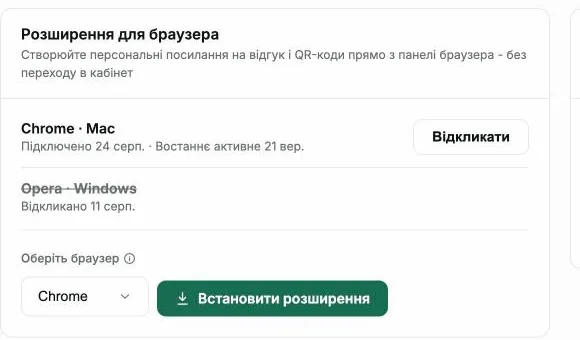
Відкликання позбавляє розширення доступу до акаунта, але нічого не видаляє: створені посилання й мітки лишаються на місці, а підключити браузер знову можна будь-коли через попап розширення