Швидкий старт: перша локація і перша сторінка відгуку
Від реєстрації до готового QR-коду на столику - чотири кроки, жоден з яких не потребує технічних знань. Ця сторінка проводить через усі
Крок 1. Реєстрація
Реєстрація - email і пароль, або вхід через Google. Підтвердження пошти не потрібне: кабінет відкривається одразу, і першу локацію можна додати в ту саму хвилину
Крок 2. Підключити свій заклад з Google
Перший екран онбордингу пропонує підключити Google Business Profile: кабінет покаже заклади з вашого профілю, і залишиться обрати потрібний. Обраний заклад приносить із собою назву, адресу й посилання на відгук - вводити їх руками не треба. Докладніше про підключення профілю - у розділі Google Business Profile
Немає доступу до профілю або закладу в ньому не видно? Під кнопкою підключення є посилання "Знайти заклад через пошук" - пошук за назвою, як у Google Maps. Якщо закладу немає і там, назву й посилання на відгук можна ввести вручну. Без підключеного профілю відгуки з Google в кабінет не імпортуються - підключити його можна будь-коли пізніше, локація збережеться
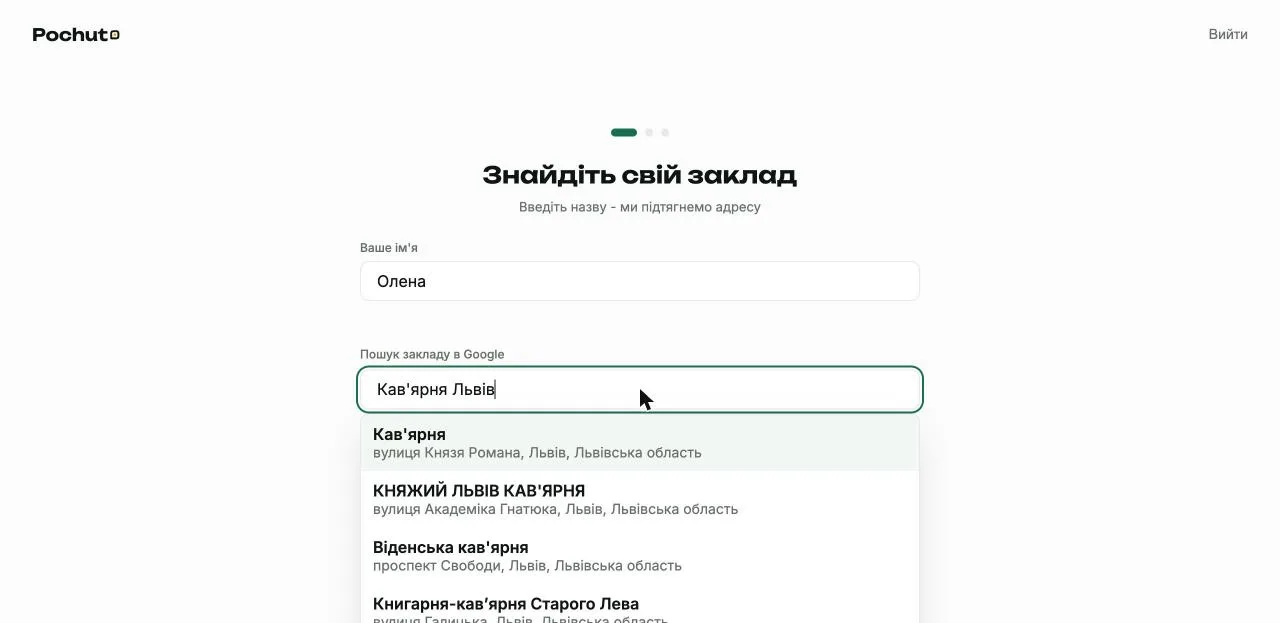
Крок 3. Перша сторінка відгуку
Перед створенням кабінет показує екран "Перевірте ваші дані" - назва, адреса і посилання на відгук обраного закладу. Усе це можна змінити пізніше. Кнопка "Далі" створює першу сторінку відгуку - саме ту, яку побачить клієнт після сканування QR-коду або переходу за посиланням. Порогом високої оцінки, темою й іншими деталями можна зайнятись пізніше, у розділі "Сторінки відгуків"
Крок 4. Посилання і QR-код готові
Останній крок онбордингу віддає готове посилання і QR-код до нього. Посилання можна вставити в Google-візитку, вивіску чи повідомлення клієнту; QR-код - роздрукувати й покласти на столик, касу або у зону очікування
Не обрізайте біле поле навколо QR-коду і не зменшуйте зображення до розмиття - без цього поля або на розмитому растрі камера телефону код не розпізнає. Для друку великим розміром (плакат, вивіска) качайте SVG - він не втрачає чіткість під час масштабування
Куди вести клієнтів
- QR-код на столику, касі або у зоні очікування - для відвідувачів на місці
- Персональне посилання конкретному клієнту (SMS, Telegram, месенджер) - розділ "Персональні посилання"
- Іменована табличка чи наліпка на кількох точках однієї локації - розділ "QR-коди та мітки"
Часті питання
- Скільки часу займає реєстрація і перша локація?
- Разом - до пʼяти хвилин: форма реєстрації, пошук закладу в Google і готове посилання з'являються без додаткових підтверджень
- Чи можна додати кілька локацій одразу?
- Онбординг веде через першу локацію. Другу і наступні додають з кабінету: заклади з підключеного профілю Google можна додати одразу кілька, або знайти й ввести заклад вручну - розділ "Локації" описує це докладно
- Що робити, якщо в закладу ще немає профілю в Google?
- Створити профіль Google для бізнесу можна безкоштовно на business.google.com, а потім знайти його в кабінеті Pochuto тим самим пошуком