Сторінки відгуків: усі налаштування редактора
Сторінка відгуку - те, що бачить клієнт після сканування QR-коду або переходу за посиланням. Цей документ проходить по всіх секціях редактора зверху вниз, у тому самому порядку, що й сам кабінет
Що таке сторінка відгуку
Сторінка відгуку - публічна сторінка, на яку веде QR-код або посилання. Клієнт ставить оцінку, і далі шлях залежить від порога: висока оцінка веде на Google, низька відкриває приватну форму, щоб скарга дійшла до вас, а не одразу в публічний профіль
Кожна сторінка належить одній локації, а локація може мати кілька сторінок - наприклад, окрему для залу й окрему для доставки. Локацію сторінки не можна змінити в редакторі: поле заблоковане, і щоб перенести сторінку в іншу локацію, доведеться створити нову
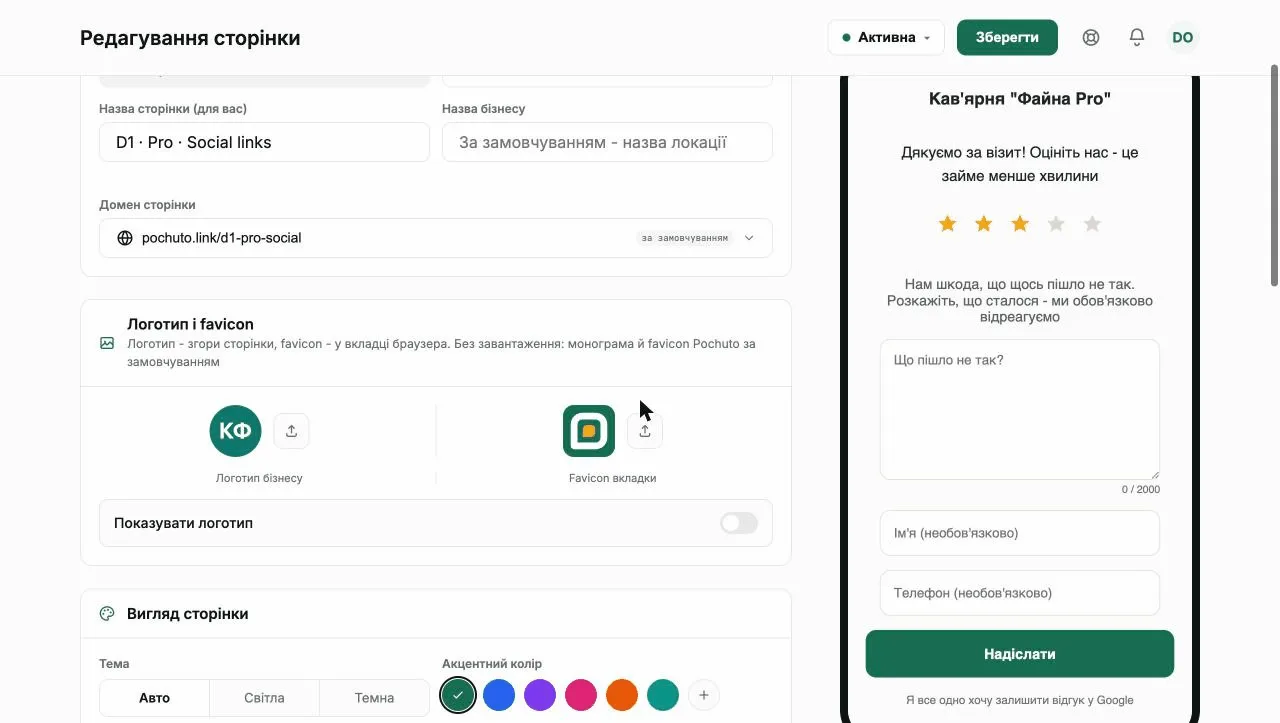
Праворуч від форми - живий перегляд: усе, що змінюється в редакторі, одразу видно так, як побачить клієнт, ще до збереження. Над ним - перемикач сценарію: "Форма · ≤N★" показує, що побачить незадоволений клієнт, "Google · ≥N★" - що побачить задоволений. Нижче перегляду показано й OG-картку
Англійська, іспанська і польська мови сторінки доступні на тарифі Start, у тому числі в пробному періоді. Українська - без обмежень
Основне
- Локація - до якої точки належить сторінка; поле показано для довідки і не редагується
- Мова сторінки - українська, а на тарифі Start ще англійська, іспанська або польська
- Назва сторінки (для вас) - внутрішня назва, клієнт її не бачить
- Назва бізнесу - те, що бачить клієнт; порожнє поле означає назву локації
- Домен сторінки - pochuto.link за замовчуванням або власний підключений домен
Внутрішня назва потрібна, коли сторінок стає більше однієї: саме за нею ви відрізняєте їх у списку. Вона має бути унікальною в межах локації - дві сторінки з однаковою назвою кабінет зберегти не дасть
Мова сторінки перекладає весь інтерфейс, який бачить клієнт - кнопки, підписи полів, форму скарги, а не тільки текст самої сторінки. Якщо серед клієнтів є іноземці, вони пройдуть той самий шлях рідною мовою, а не тільки українською
Власний домен (наприклад reviews.mybiz.ua) робить посилання частиною вашого бренду замість службової адреси pochuto.link. Підключається він не тут, а на окремому екрані "Домени" (CNAME-запис у реєстратора, SSL-сертифікат випускається автоматично) і потрапляє в пул акаунта, а не на сторінки сам. У редакторі лишається вибрати, який із уже підключених доменів показувати саме на цій сторінці - сторінка без такого вибору лишається на pochuto.link
Зміна домену або назви змінює адресу сторінки. Раніше роздруковані QR-коди, NFC-мітки і вже поширені посилання зі старою адресою перестануть працювати - кабінет попередить про це окремим вікном перед збереженням
Логотип і favicon
Логотип показується згори сторінки, favicon - у вкладці браузера. Поки нічого не завантажено, кабінет підставляє монограму з назви і власний favicon Pochuto - сторінка не виглядає порожньою й без вашого файлу
- Логотип - PNG, JPG або SVG
- Favicon - тільки PNG або SVG
Після вибору файла логотипа відкривається вікно "Налаштуйте логотип": перетягніть зображення, щоб посунути його, і змініть масштаб - клієнти побачать те, що потрапило в коло. Можна обрати фон навколо логотипа ("Прозорий", "Білий" або "Акцент"), а нижче вікно показує, як логотип виглядатиме на сторінці відгуку і в списках кабінету. Кнопка "Застосувати" підтверджує кадрування; пізніше його можна змінити кнопкою "Змінити кадрування"
Окремий перемикач "Показувати логотип" керує тим, чи видно логотип на самій сторінці. Якщо прибрати логотип, показ логотипа на OG-картці вимкнеться теж - це та сама картинка, і кабінет попередить про побічний ефект тостом
Файл прикріплюється до сторінки разом з наступним збереженням, а не в момент вибору: поки не натиснуто "Зберегти", у живому перегляді видно новий логотип, але клієнт бачить старий
Вигляд сторінки
Тема - "Світла", "Темна" або "Авто". Авто означає, що сторінка підлаштується під налаштування пристрою клієнта: у кого телефон у нічному режимі, той побачить темну версію
Акцентний колір фарбує кнопки й активні елементи. Можна взяти готовий варіант або вказати власний hex-код - наприклад, колір із фірмового стилю
OG-картка
OG-картка - прев'ю посилання, яке Telegram, Viber, Facebook та Instagram показують ще до переходу. Без неї посилання в чаті виглядає голим рядком; з нею - карткою з назвою й текстом, на яку помітніше натискають
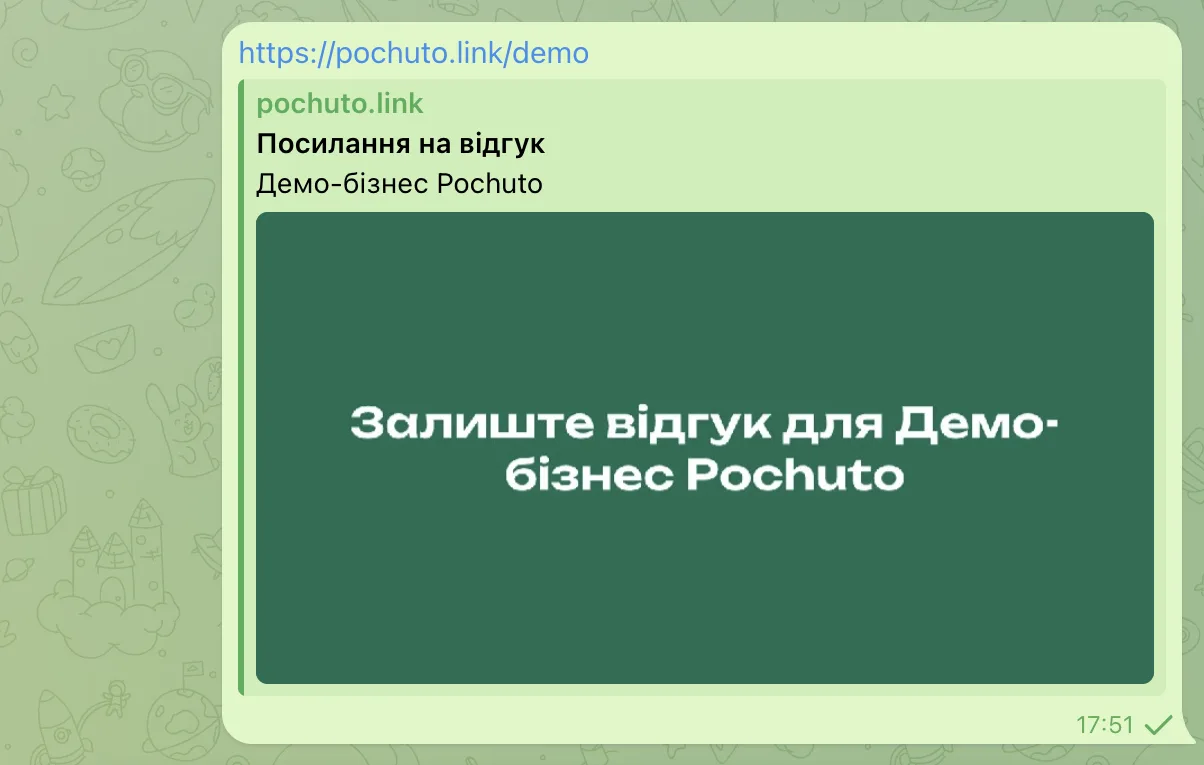
Над самою картинкою месенджер показує ще два рядки, і беруться вони не з полів OG-картки:
- Перший рядок ("Посилання на відгук") - не налаштовується: це постійний підпис, який залежить лише від мови сторінки. Англійською це "Review link", іспанською "Enlace de la reseña", польською "Link do opinii"
- Другий рядок ("Піцерія Лаванда") - це назва бізнесу з секції "Основне". Якщо поле порожнє, туди підставляється назва локації
- Картинка під ними - власне OG-картка: або зібрана з фону й тексту, або завантажена вами
Тобто текст на самій картці і текст над нею - різні речі: рядки з поля "Текст на картці" малюються всередині зображення, а заголовок з назвою бізнесу месенджер малює сам, поруч із посиланням. Якщо OG-картку вимкнути, зникнуть картинка і постійний підпис над нею, а назву бізнесу месенджер найімовірніше все одно покаже - він візьме її із заголовка самої сторінки
Ці площадки кешують прев'ю на своєму боці: після зміни картки чи тексту месенджер ще якийсь час показує стару версію, і вже надіслані посилання теж. Це не помилка сторінки - кеш скидається вручну, на боці самої площадки
- Facebook та Instagram - відкрийте Sharing Debugger (знадобиться вхід у Facebook), вставте посилання сторінки і натисніть "Scrape Again". Instagram використовує той самий рушій прев'ю, що й Facebook, тому окремо його скидати не треба
- Telegram - надішліть посилання боту @webpagebot і попросіть оновити прев'ю
Режим "Фон + текст" - кабінет збирає картку сам: до двох рядків тексту поверх фону. Перший рядок обов'язковий (типовий текст - "Залиште відгук"), другий необов'язковий і за замовчуванням підставляє назву бізнесу. Окремий перемикач додає на картку логотип - той самий файл, що в секції "Логотип і favicon" вище
Режим "Завантажити картинку" - власний готовий файл JPG або PNG до 5 МБ. Рекомендований розмір 1200×630 (співвідношення 1.91:1) - саме так картку показують Telegram і Viber. У цьому режимі логотип поверх картки не малюється: ви вже зібрали її самі
- Менше 600×315 кабінет не прийме взагалі - покаже помилку з потрібним мінімумом
- Між 600×315 і 1200×630 завантажиться, але картинка буде помітно мʼякшою
- Пропорції теж перевіряються - вони мають бути близькі до 1.91:1
Оцінювання
Поріг визначає, з якої оцінки клієнта одразу вести на Google, а нижчі оцінки відправляти у приватну форму. Значення обирається кроками від 1 до 5, типовий вибір - 4★ і вище
Поріг 5★ означає, що жодна четвірка не потрапляє в Google. Профіль без єдиної оцінки нижче максимальної виглядає як фільтрація негативу, і ризик санкцій лягає на ваш профіль - безпечніший вибір 4
Окремий перемикач "Показувати Google при низькій оцінці" керує тим, чи лишається посилання на Google видимим навіть тоді, коли клієнт поставив низьку оцінку. Типово він увімкнений: клієнт бачить форму, але дорога в публічний профіль для нього не закрита. Вимкнення ховає посилання - Google може накласти санкції за приховування, тож вимикайте на власний ризик
Перехід на Google
Ця секція визначає, що бачить клієнт після високої оцінки - до того, як потрапити на Google. На низьку оцінку вона не впливає: там завжди приватна форма
- "Одразу на Google" - типовий режим: після оцінки клієнт одразу потрапляє на сторінку відгуку
- "Спершу текст" - клієнт пише відгук на вашій сторінці, текст копіюється в буфер обміну, і далі Google, де лишається тільки вставити
- "Текст і підказка" - те саме плюс коротка анімація: де поставити зірки і куди вставити текст
Поле для тексту необовʼязкове: клієнт, який не хоче писати, натискає ту саму кнопку і потрапляє на Google без копіювання. Як виглядає кожен екран очима клієнта - у документі Як це працює для клієнта
Текст, який клієнт пише перед переходом, Pochuto не зберігає - у кабінет і в Telegram він не потрапляє. Він потрібен лише для того, щоб вставити його в Google, тому живе тільки в буфері обміну пристрою клієнта
Режим видно в живому перегляді: перемкніть сценарій на "Google · ≥N★", напишіть текст у полі і натисніть "Перейти в Google" - перегляд покаже наступний екран, нічого не копіюючи і нікуди не переходячи
Поля форми
Ця секція керує приватною формою, на яку веде низька оцінка - тією, що доходить до вас, а не в публічний профіль
- Текст відгуку - обов'язковий завжди, вимкнути не можна
- Ім'я клієнта - за бажанням
- Телефон клієнта - за бажанням
Навіть якщо поле телефону вимкнено, телефон обов'язково запитається, якщо клієнт сам скористається формою "Зв'яжіться зі мною" - інакше вам не було б куди передзвонити
Персоналізація
Ця секція стосується тільки персональних посилань виду /r/{code} - тих, що ви надсилаєте конкретному клієнту в SMS чи месенджер. На звичайну сторінку з QR-коду вона не впливає
Перемикач "Персональне запрошення" вмикає блок. Поки він вимкнений, персональна сторінка показує звичайне привітання - без імені клієнта і без імені спеціаліста
- Шаблон вітання - типово "Вітаємо, {ім'я}!"
- Підпис співробітника - необов'язковий, типово "Ваш спеціаліст: {співробітник}"
Мітки {ім'я} і {співробітник} - місця, куди кабінет підставить справжні дані під час показу сторінки. Вставити або прибрати мітку можна кнопкою під полями, а сам текст навколо неї - переписати як завгодно
Аналітика
Аналітика показує, скільки людей відкрили сторінку і що вони на ній робили - корисно, щоб зрозуміти, чи взагалі сканують ваш QR-код. Підключити можна Google Analytics (GA4), Google Tag Manager і Microsoft Clarity
ID сервісів вводяться один раз на весь акаунт - у Профілі, розділ "Інструменти", картка "Аналітика". У редакторі сторінки лишається тільки увімкнути потрібний сервіс кнопкою "Додати сервіс", тож сервіс без збереженого ID у списку не з'явиться - кабінет підкаже, яких саме ID бракує
Так само працює і вимкнення: хрестик поруч із сервісом прибирає трекінг саме з цієї сторінки, а введений ID лишається в акаунті для інших сторінок
Повний перелік подій, які прийдуть у ваш GA4/GTM/Clarity, і що саме кожна з них означає - Аналітика сторінки відгуку: перелік подій
Статус і публікація
Статус сторінки видно згори редактора: Активна - доступна клієнтам, Деактивована - ні. Нова сторінка стає активною одразу після першого збереження - за умови, що в локації вже є посилання на відгук. Без нього кабінет не дасть зберегти активну сторінку і запропонує вказати посилання прямо на місці
Деактивувати сторінку можна в будь-який момент: вона одразу перестає бути доступною за посиланням і QR-кодом. Якщо на сторінці вже є відгуки чи заявки, кабінет перед деактивацією покаже, скільки саме їх зібрано - щоб рішення не було випадковим
Деактивована сторінка не зберігається вічно: через сім днів кабінет видаляє її автоматично, якщо її не активували знову. Точну дату видалення видно на банері самої сторінки
Разом зі сторінкою назавжди зникають усі зібрані на ній відгуки і скарги клієнтів, персональні посилання й статистика - їх не можна відновити чи перенести на нову сторінку. Саме тому кабінет показує кількість зібраного перед деактивацією: якщо сторінку вимикають тимчасово, поставте нагадування повернутись раніше, ніж мине сім днів
Якщо сторінку змінили з іншої вкладки чи пристрою, збереження з відкритого редактора не перезапише чуже: кабінет покаже "Сторінку змінили в іншому місці" і попросить оновити сторінку та повторити правку - зміни з цієї форми тоді не зберігаються
Редагування деактивованої сторінки пропонує вибір: "Зберегти без активації" - зміни збережуться, сторінка лишиться недоступною, або "Активувати" - зберегти і одразу повернути її клієнтам
Часті питання
- Скільки сторінок можна створити для однієї локації?
- Без обмежень
- Що станеться, якщо не активувати деактивовану сторінку вчасно?
- Через сім днів після деактивації кабінет видаляє сторінку автоматично, і разом з нею - усі зібрані на ній відгуки, скарги, персональні посилання та статистику. Відновити їх не можна, доведеться створювати сторінку заново
- Чи можна змінити домен або посилання сторінки після публікації?
- Так, але раніше роздруковані QR-коди й поширені посилання зі старою адресою перестануть працювати - перед зміною варто підготувати нові матеріали
- Навіщо змінювати мову сторінки, якщо бізнес в Україні?
- Щоб клієнт-іноземець пройшов той самий шлях зрозумілою йому мовою: мова перекладає кнопки, підписи полів і форму скарги, а не лише заголовок
- Чи побачить клієнт зміни одразу після збереження?
- Саму сторінку - так. Прев'ю посилання в месенджерах оновиться пізніше: Telegram, Viber, Facebook та Instagram якийсь час показують закешовану OG-картку
Соцмережі
Посилання на соцмережі кабінет показує іконками у футері сторінки - клієнт, який уже залишив відгук, може підписатись, не шукаючи вас окремо
Доступні Instagram, Facebook, TikTok, Telegram, Viber і YouTube. На кожну мережу - одне посилання: уже додану платформа в списку вибору не пропонується вдруге
Кабінет перевіряє, що посилання справді веде на домен цієї мережі: помилковий рядок підсвічується, а над кнопкою додавання з'являється підказка, яку саме мережу треба перевірити. Зберегти сторінку з некоректним посиланням не вийде