Відео з відгуку: створення і публікація в соцмережі
Відгук Google з текстом можна перетворити на коротке відео: оцінка зірками, автор, текст відгуку і фон за оцінкою. На тарифі Business відео можна озвучити. Його можна завантажити, відкрити на телефоні за QR-кодом або одним натиском опублікувати у свої YouTube, Instagram, Facebook і TikTok
Як створити відео
Кнопка "Створити відео" є на сторінці відгуку Google і в меню "Поділитися" картки списку Відгуків. Вона є лише в відгуку Google з текстом, з будь-якою оцінкою від 1 до 5 зірок. У відгуку без тексту і в жалобі з форми кнопки немає
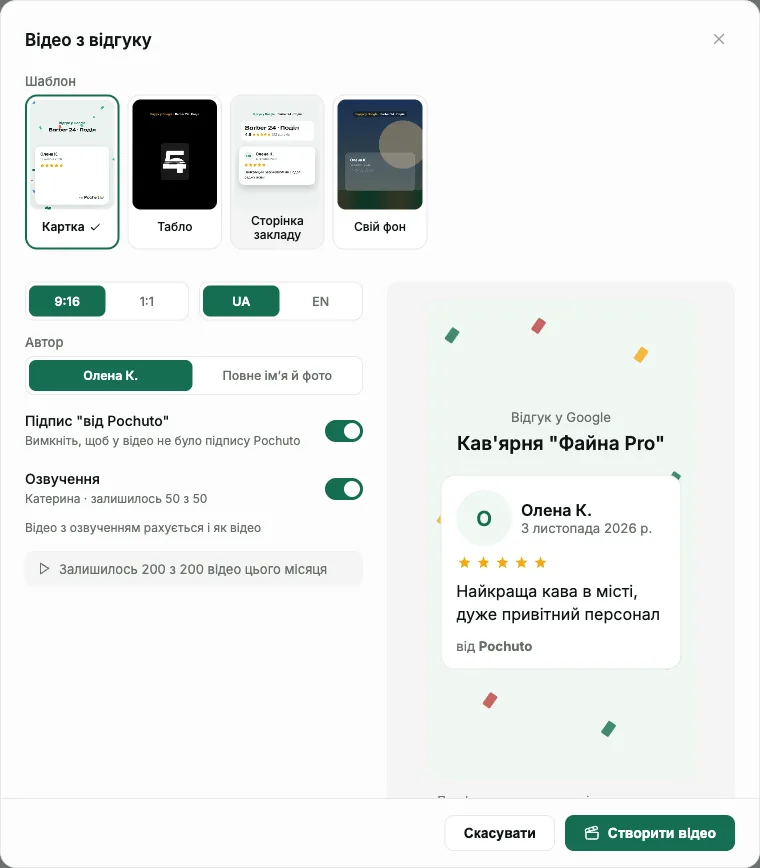
У вікні налаштувань видно превʼю першого кадру, яке змінюється одразу з вибором:
- Формат - "9:16 вертикально". Квадрат "1:1" доступний на тарифі Business
- Мова надписів - "Українська" або "English"
- Автор - скорочено (наприклад, "Олена К.") або повне імʼя й фото
- Підпис "від Pochuto" - на Start і в пробному періоді відео підписане Pochuto, вимкнути підпис можна на Business
Зазвичай відео створюється до хвилини. Вікно можна закрити: відео збережеться на сторінці відгуку. Тривалість залежить від довжини тексту і не перевищує 60 секунд, а текст відгуку показується повністю, без обрізання
Шаблони відео
У вікні налаштувань зверху - вибір "Шаблон" з чотирьох плиток, на будь-якому тарифі. Превʼю змінюється одразу з вибором. Шаблон діє лише для цього вікна: наступного разу вікно знову відкриється з "Картка"
- "Картка" - відгук на чистому тлі. Це шаблон за замовчуванням
- "Табло" - велика оцінка й коротка цитата з відгуку
- "Сторінка закладу" - заклад, його рейтинг і стрічка відгуків. Pochuto сама підбирає до трьох коротких відгуків 4-5★ цього закладу, а в налаштуваннях "Сусідні відгуки у стрічці" кожен можна "Замінити" будь-яким іншим Google-відгуком цього ж закладу. Якщо відгуків для стрічки замало, кабінет скаже "Відгуків для стрічки замало - відео буде без неї". Якщо на відгук є ваша відповідь, зʼявляється перемикач "Показати відповідь власника": за замовчуванням він вимкнений, відповідь до 3 рядків іде під відгуком, довша - окремим кадром
- "Свій фон" - відгук поверх вашого фото. У полі "Фото для фону" оберіть або перетягніть JPEG, PNG чи WebP до 15 МБ; без фото кабінет скаже "Додайте фото для фону" і відео не створить. Фото не зберігається: тимчасова копія видаляється після створення відео. Завантажуйте лише фото, на яке маєте права
Шаблон не впливає на ліміт: кожне створене відео, з будь-яким шаблоном, витрачає одне відео з місячного ліміту
Ліміт відео і строк зберігання
- Ліміт на місяць - 10 відео на Start і в пробному періоді, 200 на Business. Кожне нове відео витрачає одне з ліміту, залишок видно у вікні налаштувань
- Повторне відкриття з тими самими налаштуваннями віддає те саме відео і ліміт не витрачає
- Невдала генерація ліміт не витрачає
- Зберігається 24 години. Після цього відео і посилання з QR-коду не відкриваються, а наступне натиснення створює відео заново
Зміна налаштувань створює нове відео і витрачає ще одне відео з ліміту. Публікація відео в соцмережі ліміт не витрачає
Коли готове відео, у вікні є кнопки "Завантажити" і "Поділитися", а також QR-код: наведіть камеру телефона, і відео відкриється там, звідки його зручно надіслати в Instagram, Telegram чи Viber. Посилання діє, поки відео зберігається. Підписка в статусі "скасовано" чи "закінчилась" створення відео не дозволяє - кнопка веде на оплату, див. Оплата і тарифи
Озвучення
Озвучення додає до відео голос, який читає текст відгуку. Читається лише текст відгуку: імʼя автора, дата, оцінка і ваша відповідь не озвучуються. Без озвучення відео виходить без звуку, як раніше
Озвучення доступне лише на тарифі Business. На Start і в пробному періоді розділ "Голос для відео" у Профілі показує панель "Озвучення доступне на тарифі Business" з кнопкою "Перейти на Business", а перемикач у вікні відео заблокований: на ньому позначка "Business" і кнопка "Переглянути тарифи". Тарифи - Оплата і тарифи
Ліміт озвучень
- 50 озвучень на календарний місяць за київським часом, на весь акаунт, а не на кожну локацію. Залишок видно у вікні створення відео і в Профілі (наприклад, "залишилось 38 з 50")
- Озвучене відео витрачає і озвучення, і одне відео з місячного ліміту відео (200 на Business)
- Повторне відкриття з тими самими налаштуваннями і тим самим голосом протягом 24 годин віддає те саме відео і нічого не витрачає. Інший голос створює нове відео
- Коли озвучення вичерпано, вікно пише "Озвучення цього місяця вичерпано - 50 з 50" і вказує дату, з якої можна озвучувати знову. Відео без озвучення створюється як завжди
Де вибрати голос
Голос вибирається один раз у Профілі, в групі "Відгуки", розділ "Голос для відео". У списку "Голос озвучення" - готові голоси, які підібрала команда Pochuto і прослухала українською. Біля кожного є кнопка "Прослухати": вона грає короткий зразок, що вже записаний, тому прослуховування нічого не витрачає. Вибраний голос зберігається одразу, Pochuto покаже "Голос збережено", окремої кнопки зберегти немає
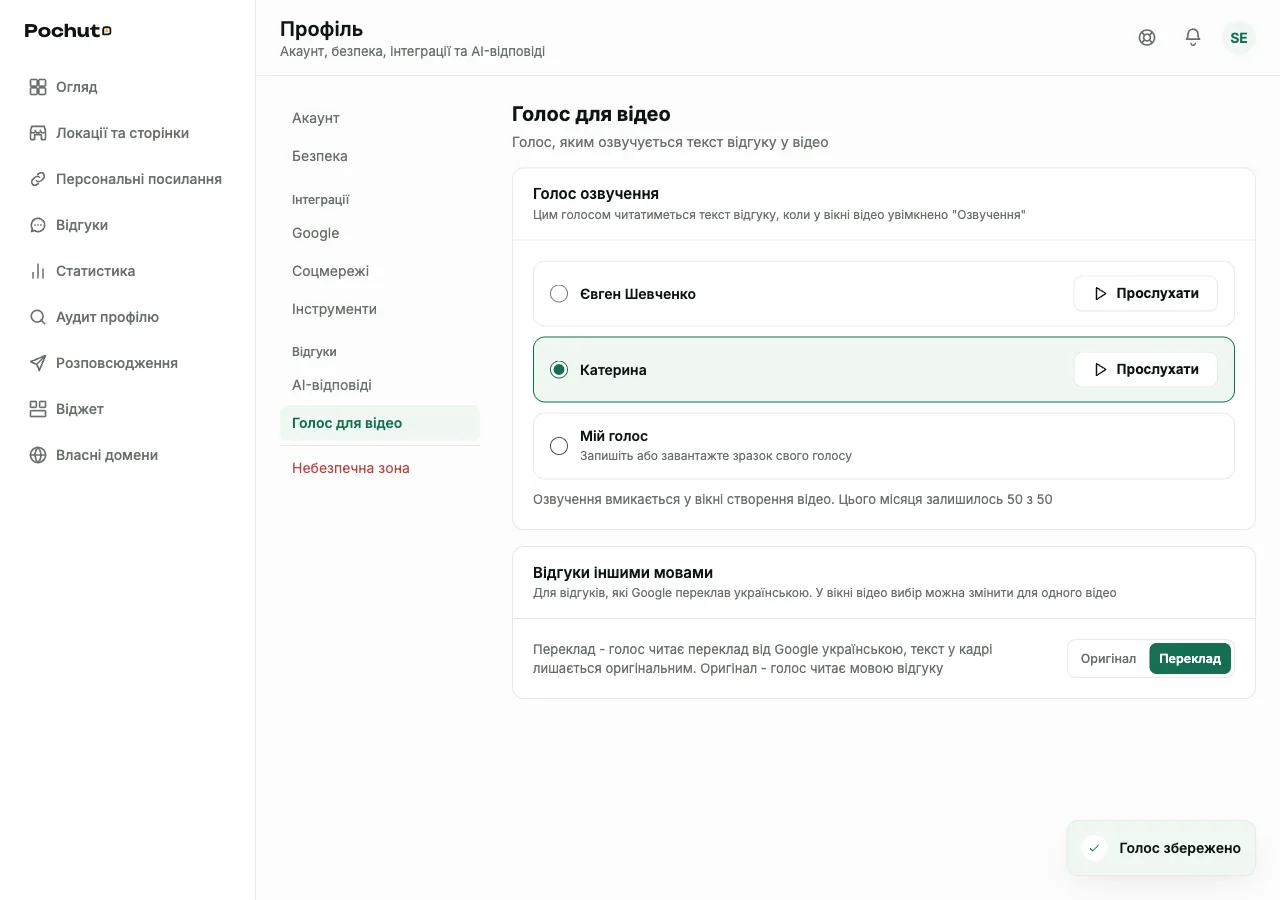
Список голосів може змінюватися. Якщо голос, який ви обрали, прибрали зі списку, розділ скаже про це, а перемикач у вікні відео попросить обрати інший. Інший голос сам не підставляється, а вже створені відео лишаються до кінця своїх 24 годин
Мій голос
Замість готового голосу відгуки може читати ваш власний: у списку голосів оберіть "Мій голос". Потрібен зразок вашого голосу - один із двох способів:
- Запис з мікрофона - кнопка "Записати з мікрофона". У формі є картка "Прочитайте вголос" з готовим текстом: читайте його своїм звичайним голосом, у тиші і без музики. Коли закінчите, натисніть "Зупинити"
- Файл - кнопка "Обрати файл". Підходить mp3, m4a або wav, від 30 секунд до 3 хвилин, до 10 МБ
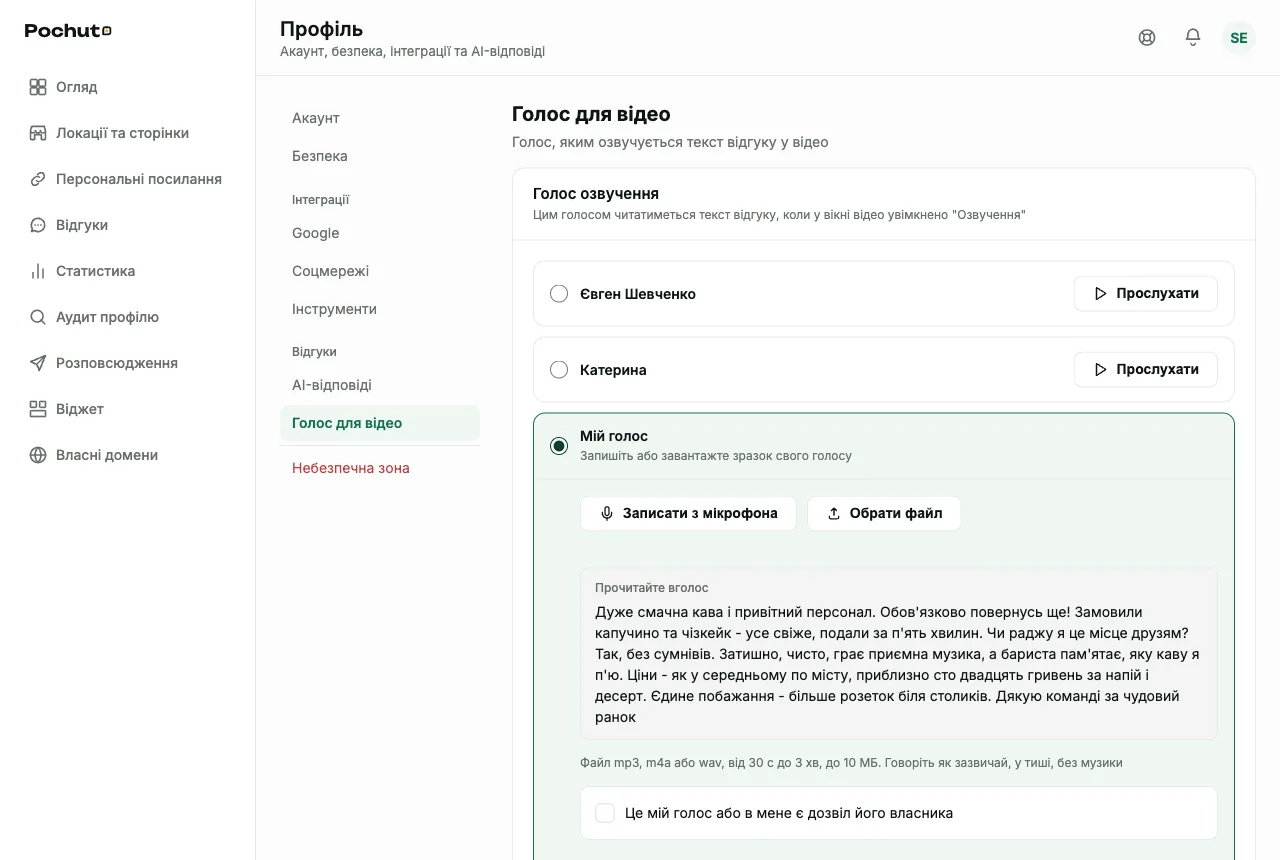
Зразок має тривати від 30 секунд до 3 хвилин, інакше Pochuto попросить обрати інший файл або записати ще раз. Позначте галочку "Це мій голос або в мене є дозвіл його власника": без неї голос не створюється. Натисніть "Створити голос", це займає до хвилини. Коли голос готовий, кабінет пише "Голос готовий, ним озвучуватимуться нові відео"
- Один власний голос на акаунт. Новий зразок замінює попередній голос
- Зразок у Pochuto не зберігається. Він потрібен лише для створення голосу: його передають сервісу синтезу мовлення ElevenLabs, а після створення, вдалого чи ні, Pochuto зразок видаляє. У нас лишається тільки ідентифікатор голосу. Детальніше - у політиці конфіденційності
- Видалення. Кнопка "Видалити голос" і підтвердження "Видалити свій голос?": голос видаляється в ElevenLabs разом із записами озвучення, вже готові відео лишаються до кінця своїх 24 годин. Щоб знову озвучувати своїм голосом, запишіть його ще раз
- Перехід з Business (на Start, скасування або закінчення підписки) видаляє власний голос, а вибір готового голосу лишається. Коли підписка в статусі "очікує оплати", права на озвучення і власний голос зберігаються
Якщо немає доступу до мікрофона
Якщо браузер не отримав дозволу, кабінет пише "Немає доступу до мікрофона". Найчастіше це означає, що раніше на запит ви натиснули "Заблокувати". Щоб це виправити:
- Натисніть значок замка ліворуч від адресного рядка, відкрийте Мікрофон і виберіть Дозволити. Назви пунктів трохи відрізняються між браузерами
- Перезавантажте сторінку і ще раз натисніть "Записати з мікрофона"
- Якщо запит все одно не зʼявляється, перевірте дозвіл системи для самого браузера. На macOS: Системні параметри, Конфіденційність і безпека, Мікрофон. У Windows: Параметри, Конфіденційність, Мікрофон
Якщо кабінет пише "Не вдалося записати голос", справа не в дозволі: перевірте, що мікрофон підключений і не зайнятий іншою програмою. Запасний шлях в обох випадках - записати голос у будь-якому застосунку на телефоні чи комп'ютері і обрати файл кнопкою "Обрати файл"
Як озвучити відео
- Оберіть голос у Профілі. Поки голос не вибрано, перемикач у вікні відео показує "Спершу оберіть голос" з посиланням "Оберіть голос у профілі"
- У вікні створення відео увімкніть перемикач "Озвучення" ("Відео з голосом, що читає текст відгуку"). Поруч видно ваш голос і залишок озвучень. Положення перемикача запамʼятовується для наступних відео, а за замовчуванням він вимкнений
- Налаштуйте решту, як зазвичай, і створіть відео. Звук у ньому - вибраний голос, який читає текст відгуку
Тривалість озвученого відео - не менше за звук і не більше 60 секунд. Якщо в тексті відгуку немає слів, лише емодзі, цифри чи символи, перемикач недоступний з поясненням "У відгуку немає слів - озвучувати нічого", а відео без озвучення створюється як завжди
Відгуки іншими мовами
Якщо відгук написано не українською і не російською, а Google вже переклав його українською (у тексті є позначка "Translated by Google"), під перемикачем зʼявляється вибір "Мова озвучення": "Оригінал" або "Переклад". "Оригінал" - голос читає мовою відгуку, "Переклад" - читає український переклад від Google. Текст на самому відео лишається оригінальним. Кабінет сам нічого не перекладає: озвучується тільки готовий переклад Google. Якщо українського перекладу немає, вибору немає, і читається оригінал
Значення за замовчуванням - у Профілі, розділ "Голос для відео", налаштування "Відгуки іншими мовами" (спочатку - "Переклад"). У вікні відео вибір можна змінити для одного відео, налаштування Профілю при цьому не змінюється. Переклад не витрачає окремого ліміту: це та сама одна озвучка
Занадто довгий відгук
Озвучення може тривати до 60 секунд мовлення. Відгук, який довший (орієнтир - близько 1500 знаків), не озвучується: кабінет пише "Відгук занадто довгий для озвучення". Звук ніколи не обрізається і не пришвидшується. Ліміт відео і ліміт озвучень при цьому не витрачаються, і можна натиснути "Створити без озвучення": відео вийде без звуку, з повним текстом відгуку
Якщо озвучення не вдалося з іншої причини, кабінет пише "Не вдалося створити озвучення" і пропонує "Повторити" або "Створити без озвучення". Відео без голосу мовчки не створюється: вибір завжди за вами
Публікація в соцмережі: що підключити
Соцмережі зʼявляються в кабінеті поступово, після перевірки Pochuto самими платформами. Якщо картки мережі в Профілі немає, публікація в неї ще недоступна
Підключення - у Профілі, в групі "Інтеграції", розділ "Соцмережі": картки "YouTube", "Instagram і Facebook" і "TikTok". Публікація доступна на всіх тарифах - Start, в пробному періоді і на Business - поки підписка активна. Pochuto нічого не публікує без вашого натиску на "Опублікувати", а відео виходить від імені вашого акаунта
YouTube
- Канал YouTube на акаунті Google, який ви підключаєте, і ви його власник або менеджер
- Дозвіл на завантаження відео - на екрані Google залиште його увімкненим, інакше публікація не працюватиме
- Відео виходить на канал як Short
Натисніть "Підключити YouTube", оберіть акаунт Google і дайте дозвіл. Якщо в акаунта немає каналу, підключення не створюється: створіть канал на youtube.com або оберіть інший акаунт. До кабінету підключається один канал: інший замінить попередній. Підключення YouTube не залежить від Google Business Profile і входу через Google, навіть якщо це той самий акаунт
Instagram і Facebook
- Для Facebook - сторінка, якою ви керуєте. Публікація йде на сторінку, а не в особистий профіль
- Для Instagram - професійний акаунт (бізнес або автор). Його можна підключити разом зі сторінкою Facebook, з якою він повʼязаний, або окремо, без сторінки - кнопкою "Instagram"
- На екрані Meta позначте сторінку або акаунт Instagram і дозвольте публікацію - залиште всі галочки
Натисніть "Увійти через Facebook", після повернення відмітьте сторінки і натисніть "Підключити сторінки". Разом зі сторінкою підключається повʼязаний з нею Instagram. Можна підключити кілька сторінок, а пізніше додати ще - кнопкою "Додати сторінку": уже підключені лишаються як є. Якщо зі сторінкою не повʼязано Instagram, вона підключається як "Лише Facebook": переключіть акаунт Instagram на бізнес або автора, повʼяжіть його зі сторінкою в налаштуваннях Instagram і увійдіть знову
Щоб підключити Instagram без сторінки Facebook, натисніть "Instagram" (у підказці картки - "Лише Instagram"). У вікні Meta оберіть акаунт Instagram і бізнес-портфоліо: Meta попросить обрати наявне або створить його сама. За один вхід підключається один Instagram. Це має бути професійний акаунт (бізнес або автор): особистий акаунт, навіть із професійною панеллю, не підключається - Pochuto покаже, як його переключити, і нічого не зберігає. Після повернення у картці зʼявиться рядок із акаунтом Instagram і єдиним місцем публікації - Instagram, без Facebook
Один Instagram можна підключити лише одним способом. Якщо підключити той самий Instagram іншим способом, нове підключення замінює попереднє: сторінка Facebook лишається з місцем Facebook, а вже опубліковані відео зберігаються в історії. Публікація, яку ви встигли почати до заміни, не вийде старим способом - опублікуйте відео ще раз
Не знайшли жодної сторінки? Перевірте, що ви адміністратор сторінки або маєте доступ до публікації. Якщо сторінкою керують через Meta Business Suite, на екрані Facebook відмітьте і її бізнес-портфоліо, а не лише сторінку
TikTok
- Акаунт TikTok, у який ви входите. До кабінету підключається один акаунт
- Дозвіл на публікацію відео - на екрані TikTok залиште всі галочки
- У TikTok іде лише вертикальне відео 9:16
Поки TikTok перевіряє Pochuto, пост бачите лише ви, а сам акаунт TikTok має бути приватним. Після схвалення TikTok обмеження зникне саме
Натисніть "Підключити TikTok", увійдіть і дайте дозвіл. Після повернення картка покаже імʼя акаунта і кнопку "Відключити"
Як опублікувати відео
- Створіть відео і відкрийте готове. Під ним - кнопка "Опублікувати в соцмережі". Якщо жодну мережу не підключено, замість неї - посилання "Підключити соцмережу" в Профіль
- У вікні "Куди опублікувати" відмітьте одне або кілька місць: канал YouTube, Instagram і сторінку Facebook кожної підключеної сторінки, TikTok. Місце, яке зараз не можна відмітити, показує причину: наприклад, доступ втрачено або відео не того формату
- Перевірте налаштування кожного відміченого місця (нижче) і підпис до відео
- Натисніть "Опублікувати". Публікація йде у фоні, вікно можна закрити: статус кожного місця лишається під відео
Налаштування місць
- YouTube
- Відео виходить як Short. Назва Short - підпис до відео
- Формат Reels або Stories. Для Reels можна залишити "Показати і в стрічці", але чи зʼявиться Reels у стрічці профілю, вирішує Instagram. У Stories підпис не показується. Instagram приймає лише вертикальне відео 9:16
- Сторінка Facebook
- Вертикальне відео виходить як Reels сторінки, квадратне 1:1 (тариф Business) - дописом у стрічці сторінки
- TikTok
- "Опублікувати одразу" або "У чернетки TikTok". Одразу - оберіть, хто бачить відео (варіанту за замовчуванням немає), чи дозволити коментарі, дуети і стібки (за замовчуванням вимкнені; вимкнене у вашому TikTok недоступне) і чи це комерційний контент: ваш бренд ("Promotional content") або брендований контент ("Paid partnership"), який не може бути приватним. У чернетки - відео приходить у сповіщення застосунку TikTok, налаштування і підпис ви задаєте там
Підпис до відео
Підпис один для всіх відмічених місць. За замовчуванням це "Відгук: Олена К. про [назва бізнесу]" - імʼя автора і перша літера прізвища, без хештегів, мовою надписів відео. Підпис можна змінити в межах найменшого ліміту серед відмічених місць:
- YouTube - до 100 символів (це назва Short)
- Instagram і Facebook - до 2200 символів, не більше 30 хештегів і 20 згадок
- TikTok - до 2200 символів; у чернетки підпис не передається
Якщо підпис не вміщається, під полем зʼявиться, для якої мережі його скоротити або яку мережу зняти. Підпис не зберігається: наступного разу знову підставиться підпис за замовчуванням
У соцмережі йде лише відео з цього відгуку, з підписом, який ви бачили перед публікацією. Жалоби з форми Pochuto в соцмережі не потрапляють взагалі
Статуси публікації
Статус кожного місця видно під відео на сторінці відгуку, і він лишається після перезавантаження та після того, як саме відео перестало зберігатися. Збій одного місця не зупиняє інші. Про збій Pochuto не пише ні в Telegram, ні на пошту - лише статус у кабінеті
- Публікується
- Зазвичай до кількох хвилин. Поки публікація йде, друга публікація цього відео в те саме місце не запускається. TikTok обробляє відео довше: у профілі воно може зʼявитися за кілька хвилин
- Опубліковано
- Є дата і кнопка, щоб відкрити пост. Перші хвилини YouTube може показувати Short як звичайне відео - у Shorts воно переходить саме. Повторна публікація в те саме місце - лише з підтвердженням "Опублікувати ще раз": вийде другий пост, перший залишиться
- Надіслано в чернетки TikTok
- Завершіть публікацію в застосунку TikTok
- Не вдалося опублікувати
- Причина написана словами, без сирої відповіді платформи, і є кнопка "Повторити", поки відео ще зберігається. Тимчасові збої Pochuto повторює сам, а статус "не вдалося" зʼявляється, коли публікація не завершилась за 15 хвилин або платформа відхилила відео
- Ще перевіряємо
- Попередня спроба ще вантажиться, тому повтор недоступний. Він зʼявиться, коли вона завершиться, - так не вийде двох однакових постів. Якщо спроба все ж вдасться, статус стане "Опубліковано"
- Перевірте акаунт
- Відео могло опублікуватися, але підтвердження від платформи немає. Перегляньте акаунт, перш ніж публікувати ще раз. Повтор - лише з підтвердженням
- Доступ втрачено
- Дозвіл відкликано або він закінчився. Нові відео в цю мережу не публікуються, картка в Профілі показує "Доступ втрачено" з кнопкою "Підключити знову"
Ліміти платформ
- YouTube - не більше 5 публікацій на добу з одного акаунта Pochuto, загалом, а не на відео. Рахується кожна спроба, включно з повторами і невдалими, окрім тієї, що не стартувала з нашої вини. Нова доба починається о 00:00 за Києвом. Причина - спільна квота YouTube Data API на весь сервіс
- Instagram - до 100 публікацій через сторонні сервіси за 24 години на акаунт, це ліміт Instagram (за документацією Meta)
- Facebook - до 30 Reels сторінки через сторонні сервіси за 24 години, це ліміт Facebook (за документацією Meta). Деяким сторінкам Meta спершу вимагає підтвердження Page Publishing Authorization у налаштуваннях сторінки
- TikTok - ліміт публікацій на акаунт задає TikTok, і не більше 5 неопублікованих чернеток за 24 години. Тривалість відео обмежує ваш акаунт TikTok: якщо відео довше, місце TikTok не відмічається
Ліміти Instagram, Facebook і TikTok Pochuto не рахує сам: коли платформа відмовить, причину видно в статусі місця
Якщо відео вже недоступне
Відео зберігається 24 години, а відкладеної публікації немає. Якщо термін минув до натиснення "Опублікувати", публікація не стартує, і кабінет пропонує "Створити заново". Це витратить 1 відео з місячного ліміту (в пробному періоді - з ліміту пробного), про що вікно попереджає. Нове відео ви публікуєте як звичайно. Публікація, яку ви встигли почати до закінчення терміну, завершується
Відключення і відкликання доступу
У картці мережі натисніть "Відключити" і підтвердьте; у картці "Instagram і Facebook" кнопка є в кожної сторінки і відключає лише її разом з її Instagram, а Instagram, підключений без сторінки, відключається власною кнопкою "Відключити" і не торкається сторінок. Pochuto перестає зберігати доступ і відкликає його на стороні платформи (у Facebook - коли відключено останню вашу сторінку; для Instagram без сторінки - якщо це бізнес-портфоліо більше не підключено до Pochuto, ми просимо Meta відкликати доступ, а гарантовано зняти його можна самостійно в налаштуваннях бізнес-портфоліо Meta: зніміть доступ для Pochuto), а вже опубліковані відео лишаються на платформах. Відключення проходить, навіть якщо платформа в цей момент недоступна
Відкликати доступ можна й у самій платформі - у налаштуваннях акаунта Google, Facebook, Instagram чи TikTok, у розділі про сторонні застосунки: тоді наступна публікація покаже "Доступ втрачено", а картка запропонує підключити знову
Instagram, підключений без сторінки, тримається на доступі через бізнес-портфоліо Meta. Якщо зняти доступ для Pochuto в налаштуваннях бізнес-портфоліо (або відключити там доступ іншим способом), картка покаже "Доступ втрачено" для цього Instagram найпізніше під час наступної публікації, а публікація в нього не відбудеться. Інші підключення не змінюються. Щоб повернути доступ, натисніть "Підключити знову"
Доступ зберігається зашифрованим, поки підключення активне, і не показується ні в кабінеті, ні в логах. Якщо акаунт Pochuto перебуває у вікні відновлення після видалення, підключення зберігаються, але публікації не йдуть. Під час остаточного видалення доступ відкликається, а вже опубліковані відео лишаються на платформах
Запитання й відповіді
- Публікація витрачає ліміт відео?
- Ні. Публікація, її повтор і збій ліміт не витрачають. Ліміт витрачається лише на створення відео, зокрема на нове відео замість тих, що вже не зберігаються
- Чи витрачає озвучення ліміт відео?
- Так, озвучене відео витрачає одне озвучення з 50 на місяць і одне відео з ліміту відео. Повторне відкриття з тими самими налаштуваннями і невдала генерація нічого не витрачають
- Чи зберігає Pochuto зразок мого голосу?
- Ні. Зразок потрібен лише для створення голосу: після створення, вдалого чи ні, Pochuto його видаляє. Сам голос можна видалити в Профілі, розділ "Голос для відео", кнопка "Видалити голос"
- Чи можна підключити Instagram без сторінки Facebook?
- Так, якщо акаунт професійний (бізнес або автор). У картці "Instagram і Facebook" натисніть "Instagram", оберіть акаунт і бізнес-портфоліо в Meta. Особистий акаунт підключити не можна. Інший шлях - повʼязати Instagram зі сторінкою в налаштуваннях Instagram і підключитися через Facebook
- Чому Instagram і TikTok не можна відмітити для квадратного відео?
- Вони приймають лише вертикальне відео 9:16. Квадратне 1:1 можна опублікувати в YouTube і на сторінку Facebook - дописом у стрічці
- Чому відео не публікується, хоч мережу підключено?
- Перевірте статус місця під відео: збій показує причину. Найчастіше це втрачений доступ (підключіть знову), ліміт платформи (спробуйте пізніше) або відео, яке вже не зберігається (натисніть "Створити заново")
- Чи зникнуть опубліковані відео після відключення?
- Ні. Відключення зупиняє нові публікації. Уже опубліковані відео лишаються на платформах, їх можна видалити там